Kembali belajar tentang macro, kali ini saya akan menulis artikel singkat tentang bagaimana mengetahui dan menampilkan UserName pada sebuah aplikasi excel menggunakan Macro. UserName ini akan berbeda-beda di setiap komputer tergantung ketika penginstallan aplikasi UserName yang diinputkan.
OK, langsung saja bagaimana cara membuatnya?
- Langkah pertama adalah silakan buat desain di lembar kerja excel Anda seperti gambar berikut ini
Untuk tombol "Tampilkan User" silakan gunakan Insert Button pada menu Developer kemudian pilih insert dan ganti nama Button1 menjadi "Tampilkan User"
- Buka Visual Basic editor dengan cara mengklik Menu Developer kemudian pilih view source sehingga akan tampil jendela visual basic editor
- Ketikan script vba berikut pada Thispoint Workbook
'Macro menampilkan usernama
'jago-office.blogspot.com
'oleh:Yatna Supriyatna
Public Sub Get_UserName()
Cells(2, 2) = Application.UserName
End Sub
- Jika selesai langkah berikutnya silakan kembali ke lembar kerja klik kanan tombol "Tampilkan User" kemudian pilih Asign Macro
- Pilih ThisWorkbook.get_username kemudian klik OK
Selesai.
Untuk cek apakah script vba macro yang anda buat berhasil silakan klik tombol "Tampilkan User" jika benar maka di cell B2 akan tampil user secara otomatis. Kalo di komputer penulis tampilkannya seperti berikut
Kenama Username yang muncul adalah "Antay" karena ketika penginstalan windows ini saya beri nama user dengan "Antay" jika Anda mencoba dikompi sendiri UserName akan berbeda.
OK, kira-kira begitu macro excel untuk mengetahui atau menampilkan UserName dan silakan coba semoga berhasil, jika ada pertanyaan mengenai artikel macro excel ini silakan komentar dibawah.
Masih tentang Macro, kali ini saya akan membahas bagaimana cara memasukan data pada sheet yang berbeda dengan menggunakan macro? Ok, ini adalah sebuah pertanyaan yang akan dibahas jawabannya pada posting artikel kali ini. Dari judul posting diatas tentang bagaimana cara memasukan data pada sheet yang berbeda dengan menggunakan macro atau script VBA di Ms. Excel.
Lebih jelasnya sebagai kalimat lain dari judul artikel kali ini adalah bagaimana kita bisa memasukan data dimana data yang kita masukan di sheet 1 pada sebuah cell tertentu dan dapat dicopy ke database di sheet 2. Bagaimana membuat hal tersebut menggunakan macro?
Contoh aplikasi tabungan menggunakan excel tentang cara memasukan data pada sheet yang berbeda
Gambar diatas merupakan input data utama untuk memasukan data kepada database yang berada di sheet yang lain dan sudah di setting.
Oke, untuk memudahkan dalam mempelajari materi kali ini saya akan buatkan contoh untuk satu buah input data suapaya tidak ribet.
Berikut langkah-langkah belajar macro excel bagaimana cara memasukan data pada sheet yang berbeda
- Buat dua buah sheet dan ganti nama dengan sheet 1 dengan "FORM INPUT" dan sheet 2 ganti dengan nama "DATABASE"
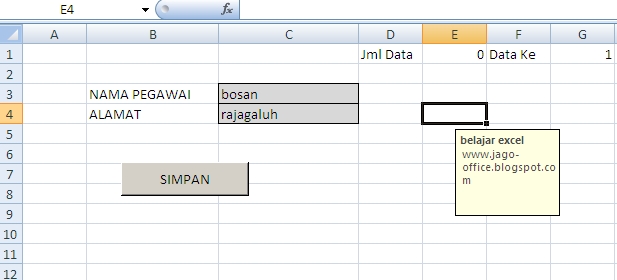
- Buatlah tulisan seperti gambar berikut dibawah, Nama Pegawai di cell B3 kemudian alamat di cell B3 dan text isian sebeluh kanannya yang nantinya data tersebut akan dimasukan ke dalam database. Untuk lebih jelasnya silakan perhatikan gambar dibawah
- Langkah berikutnya adalah membuat tombol atau command button "SIMPAN" dibawahnya dengan cara klik menu depelover kemudian pilih Insert button

- Buatlah sebuah tombol dengan langkah diatas sehingga akan seperti gambar berikut
- Pada jendela Assign Macro ganti macro nama dengan "simpan" kemudian klik tombol NEW
- Jika langkah diatas benar maka akan muncul jendela Microsoft Visual Basic Editor
- Klik menu Insert Module kemudian pada module 2 buatlah script seperti dibawah ini
Sub MasukanData()
Dim NamaPegawai As String
Dim Alamat, Nomor As String
'PILIH SHEET
Sheets("FORM INPUT").Select
Nomor = Range("G1").Text
NamaPegawai = Range("C3").Text
Alamat = Range("C4").Text
'MASUKAN DATA
Sheets("database").Select
jumlahData = Range("E1").Value
Rows(jumlahData + 2 & ":" & jumlahData + 2).Select
Selection.Copy
Rows(jumlahData + 3 & ":" & jumlahData + 3).Select
ActiveSheet.Paste
Application.CutCopyMode = False
'Masukan data
Range("A" & jumlahData + 3).Select
ActiveCell.FormulaR1C1 = Nomor
Range("B" & jumlahData + 3).Select
ActiveCell.FormulaR1C1 = NamaPegawai
Range("c" & jumlahData + 3).Select
ActiveCell.FormulaR1C1 = Alamat
Sheets("form input").Select
'pesan berhasil
MsgBox "Input Data Berhasil !", vbInformation, "Terimakasih !"
Range("C3").Select
End Sub
- Pada sheet "Input Data" silakan tambahkan "jumlah data" dan "data ke" kira kira seperti gambar dibawah
- Pada sheet DataBase silakan tulislah Fiel-Fiel seperti berikut : dan di cell E1 tulis rumus =COUNT(A:A)
- Kembali ke jendela Visual Basic Editor silakan tulis pada Module 2
Sub simpan()
MasukanData
End Sub
- Silakan coba masukan salah satu data seperti berikut
 ,
,
- Klik Tombol Simpan dan silakan lihat datanya di sheet "DATABASE" jika berhasil data tersebut akan masuk ke database.
oia untuk memunculkan pesan script diatas adalah
Sheets("form input").Select
'pesan berhasil
MsgBox "Input Data Berhasil !", vbInformation, "Terimakasih !"
Range("C3").Select
dan disimpan di Module 2 sebelum End Sub
OK, sampai disini Tutorial Macro Excel bagaimana cara membuat atau memasukan data pada sheet yang berbeda. dan Tutorial ini Anda bisa gunakan untuk membuat Aplikasi berbasis Excel tinggal dimodifikasi Ajah dan diperdalam kembali pengetahuan Macro Excel Anda.
Script macro VBA di excel untuk melihat tampilan data atau print preview serta cetak atau printout suatu data range di Ms. Excel.
Ingin tahu caranya membuat print priview dengan menggunakan bahasa pemrograman VBA ? silakan simak dan download script macro excel untuk membuat perintah print dan print preview
Script VBA untuk PrintPreview data di Excel
Script VBA untuk Print Out atau cetak data di Excel
Demikian contoh script VBA untuk mencetak data di Excel silakan dicoba sudah saya praktekkan script ini berhasil mencetak baik pint preview maupun printout.
 Untuk tombol "Tampilkan User" silakan gunakan Insert Button pada menu Developer kemudian pilih insert dan ganti nama Button1 menjadi "Tampilkan User"



 ,
,  RSS Feed (xml)
