Masih tentang Macro, kali ini saya akan membahas bagaimana cara memasukan data pada sheet yang berbeda dengan menggunakan macro? Ok, ini adalah sebuah pertanyaan yang akan dibahas jawabannya pada posting artikel kali ini. Dari judul posting diatas tentang bagaimana cara memasukan data pada sheet yang berbeda dengan menggunakan macro atau script VBA di Ms. Excel.
Lebih jelasnya sebagai kalimat lain dari judul artikel kali ini adalah bagaimana kita bisa memasukan data dimana data yang kita masukan di sheet 1 pada sebuah cell tertentu dan dapat dicopy ke database di sheet 2. Bagaimana membuat hal tersebut menggunakan macro?
Contoh aplikasi tabungan menggunakan excel tentang cara memasukan data pada sheet yang berbeda
Gambar diatas merupakan input data utama untuk memasukan data kepada database yang berada di sheet yang lain dan sudah di setting.
Oke, untuk memudahkan dalam mempelajari materi kali ini saya akan buatkan contoh untuk satu buah input data suapaya tidak ribet.
Berikut langkah-langkah belajar macro excel bagaimana cara memasukan data pada sheet yang berbeda
- Buat dua buah sheet dan ganti nama dengan sheet 1 dengan "FORM INPUT" dan sheet 2 ganti dengan nama "DATABASE"
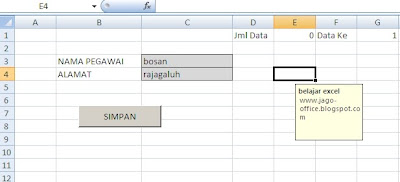
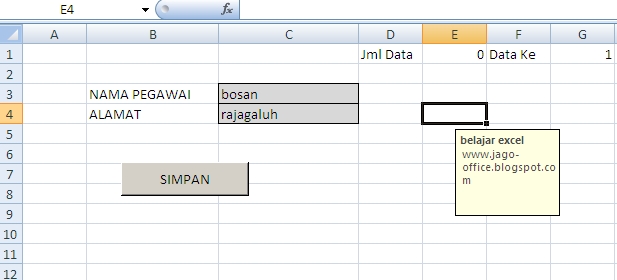
- Buatlah tulisan seperti gambar berikut dibawah, Nama Pegawai di cell B3 kemudian alamat di cell B3 dan text isian sebeluh kanannya yang nantinya data tersebut akan dimasukan ke dalam database. Untuk lebih jelasnya silakan perhatikan gambar dibawah
- Langkah berikutnya adalah membuat tombol atau command button "SIMPAN" dibawahnya dengan cara klik menu depelover kemudian pilih Insert button

- Buatlah sebuah tombol dengan langkah diatas sehingga akan seperti gambar berikut
- Pada jendela Assign Macro ganti macro nama dengan "simpan" kemudian klik tombol NEW
- Jika langkah diatas benar maka akan muncul jendela Microsoft Visual Basic Editor
- Klik menu Insert Module kemudian pada module 2 buatlah script seperti dibawah ini
Sub MasukanData()
Dim NamaPegawai As String
Dim Alamat, Nomor As String
'PILIH SHEET
Sheets("FORM INPUT").Select
Nomor = Range("G1").Text
NamaPegawai = Range("C3").Text
Alamat = Range("C4").Text
'MASUKAN DATA
Sheets("database").Select
jumlahData = Range("E1").Value
Rows(jumlahData + 2 & ":" & jumlahData + 2).Select
Selection.Copy
Rows(jumlahData + 3 & ":" & jumlahData + 3).Select
ActiveSheet.Paste
Application.CutCopyMode = False
'Masukan data
Range("A" & jumlahData + 3).Select
ActiveCell.FormulaR1C1 = Nomor
Range("B" & jumlahData + 3).Select
ActiveCell.FormulaR1C1 = NamaPegawai
Range("c" & jumlahData + 3).Select
ActiveCell.FormulaR1C1 = Alamat
Sheets("form input").Select
'pesan berhasil
MsgBox "Input Data Berhasil !", vbInformation, "Terimakasih !"
Range("C3").Select
End Sub
- Pada sheet "Input Data" silakan tambahkan "jumlah data" dan "data ke" kira kira seperti gambar dibawah
- Pada sheet DataBase silakan tulislah Fiel-Fiel seperti berikut : dan di cell E1 tulis rumus =COUNT(A:A)
- Kembali ke jendela Visual Basic Editor silakan tulis pada Module 2
Sub simpan()
MasukanData
End Sub
- Silakan coba masukan salah satu data seperti berikut
 ,
,
- Klik Tombol Simpan dan silakan lihat datanya di sheet "DATABASE" jika berhasil data tersebut akan masuk ke database.
oia untuk memunculkan pesan script diatas adalah
Sheets("form input").Select
'pesan berhasil
MsgBox "Input Data Berhasil !", vbInformation, "Terimakasih !"
Range("C3").Select
dan disimpan di Module 2 sebelum End Sub
OK, sampai disini Tutorial Macro Excel bagaimana cara membuat atau memasukan data pada sheet yang berbeda. dan Tutorial ini Anda bisa gunakan untuk membuat Aplikasi berbasis Excel tinggal dimodifikasi Ajah dan diperdalam kembali pengetahuan Macro Excel Anda.
Memisahkan kata maksudnya disini adalah memisahkan sebuah kata pada satu cell untuk menghindari penghapusan secara manual satu persatu. Misalnya memisahkan kode pos dengan alamat atau memisahkan NIP dengan nama pegawai/guru
Cara Memisahkan Kata dengan rumus Excel
Untuk memisahkan kata yang ada pada sebuah cell misalnya saya contohkan pada sebuah cell terdiri dari alamat dan kode pos. Lihatlah contoh gambar berikut ini
Setelah Anda tuliskan seperti contoh gambar diatas ikuti langkah-langkah memisahkan kata atau teks berikut ini
- Letakkan pointer di cell D2 kemudian tulislah tumus =LEFT(C2;(LEN(C2)-LEN(RIGHT(C2;5))))
- Kemudian tekan Enter dan silakan copykan rumus tersebut sampai cell D5 sehingga hasilnya seperti gambar berikut

- Untuk cell D4 dan D5 data tersebut belum dapat dipisahkan karena DATA 2 memiliki data berbeda yaitu kode pos yang memiliki karakter sebanya 5 sedangkan untuk NIP memiliki karakter lebih dari 5 sehingga Anda perlu merubah rumus menjadi di cell D4 menjadi =LEFT(C4;(LEN(C4)-LEN(RIGHT(C4;25)))) dan silakan lihat hasilnya
Mudah bukan bagaimana cara memisahkan kata atau teks di Ms. Excel?
Cara Menggabungkan Teks atau Kata di Ms. Excel
Kalau Anda bisa memisahkan kata atau teks di Excel pada suatu cell tentu ada kalanya dibutuhkan untuk memisahkan kembali karena tidak mungkin data yang begitu banyak Anda menghapus satu per satu tiap cell. Nah, langkap untuk menggabungkan teks atau kata ini silakan ikuti langkah berikut
- Masih menggunakan data diatas agar bisa terlihat seperti gambar nomor 1 diatas pada kolom GABUNGKAN atau kolom C tertulis "Rajagaluh 45472" nah, agar hasil bisa sama seperti gambar diatas silakan ketikkan rumus =CONCATENATE(A2;" ";B2) ingat dalam tanda kutif dikasih space agar kata dari cell A2 dan B2 dibatasi dengan space.
- Tekan enter kemudian copykan data sampai ke cell C5 sehingga akan tempak seperti gambar berikut
- Untuk penggabungan Nama dan NIP seperti di cell C4 dan cell C5 Anda ganti rumus menjadi =CONCATENATE(A4;" NIP ";B4) kemudian tekan enter dan copykan juga sampai ke cell C5 sehingga hasilnya akan tampak seperti berikut

Demikian trik dan tutorial excel untuk cara menisahkan dan menggabungkan kata di Ms. Excel semoga artikel ini bisa membantu. Jika ada pertanyaan atau masalah silakan komentar di bawah
Bagaimana
cara cepat belajar excel? Itu sebuah pertanyaan yang ada di benak pada pemula excel yang ingin cepat menguasai Ms. Excel. Pada kesempatan kali ini zona excel akan membagas bagaimana
trik-trik cepat menguasasi Microsoft Excel bagi pemula. Excel hampir sama dengan matematika karena di aplikasi ini difungsikan untuk mengolah data angka, tabel maupun grafik dan sudah barang tentu di aplikasi excel ini harus mengetahui rumus-rumus excel.
Lalu bagaimana langkah-langkah cepat bisa menguasai Excel?
- Pahami logika rumus
- Lihat contoh yang sudah ada
- Praktekkan
Ketiga trik tersebut coba Anda praktekkan dengan mengikuti langkah pertama yaitu Anda harus memahami logika dari sebuah rumus. Ingat rumus-rumus excel ada beberapa kategori dan nanti akan saya bahas pada artikel berikutnya.
Pahami Logika Rumus
Memahami sebuah logika dari rumus excel tidaklah sulit salah satu contoh jika di matematika menggunakan operasi hutung menggunakan operator matematika seperti perkalian, penjumlahan, pembagian di excel juga demikian namun cukup diingat bahwa di excel bukan angkanya yang dikalikan atau dijumlahkan tetapi cell. Apa yang dimaksud dengan cell? Cell merupakan titik temu antara kolom dan baris, jika kolom A dan baris 1 maka cell nya adalah A1. ini merupakan salah satu hal dasar untuk memahami logika rumus agar bisa cepat menguasai excel.
Lihat Contoh Yang Sudah Ada
Benar bahwa untuk bisa cepat belajar excel kita harus melihat contoh-contoh rumus yang sudah Ada selain telah memahami logika rumus maka cobalah lihat
contoh-contoh excel yang sudah jadi. Melihat contoh yang sudah ada bukan berarti kita mengcopy kemudian paste tetapi melihat contoh rumus artinya Anda harus bisa menyelesaikan sebuah masalah yang berbeda dengan melihat contoh rumus yang sudah ada.
Praktekkan
Yang terakhir Anda harus mempraktekkan beberapa rumus seperti yang telah diuraikan pada point 2 diatas dengan berbagai penyelesaian masalah excel sehingga Anda menjadi terbiasa untuk menyelesaikan logika-logika dari rumus excel tersebut. Ingat di excel rumus-rumus bisa dikombinasikan sehingga bisa menghasilkan informasi yang dibutuhkan.
Demikian uraian bagaimana cara cepat belajar excel bagi pemula, semoga artikel singkat ini bermanfaat dan saya akan terus posting
artikel-artikel excel disertai dengan contoh rumus excel di blog zona excel ini.
Copy Paste adalah hal yang sudah sering kita lakukan ketika menggunakan komputer. Tujuannya adalah untuk mempercepat proses suatu perkerjaan. Di Microsoft excel cara mengcopy pada dasarnya sama seperti pada Ms. Word ataupun pada beberapa aplikasi lain biasanya dengan OS Windows
Bagaimana cara untuk mempercepat copy paste di Ms. Excel?
Pada kesempatan kali ini saya akan posting bagaimana cara copy cepat di Microsoft Excel menggunakan fungsi CTRL. Agar lebih jelas silakan lihat pada gambar di bawah ini
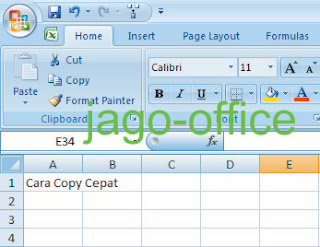
Dari gambar di atas misalnya akan mengcopy tulisan yang ada di cell A1 "Cara Copy Cepat" ke cel A2. Nah kalau cara biasa biasanya Anda harus klik icon copy kemudian pindahkan kursor ke cell A2 kemudian tekan paste atau juga klik kanan pada cell A1 kemudian klik Copy kemudian pindahkan kursor ke cell A2 kemudian klik kanan dan pilih Paste.
Nah, dari uraian di atas jelas ada beberapa tahapan untuk bisa copy paste dan saya kira akan sedikit memakan waktu karena ada beberapa kali klik mouse atau perintah. Untuk bisa cepat copy data yang sama Anda hanya tinggal memindahkan kursor ke cell A2 kemudian gunakan kombinasi fungsi tombol keyboar yaitu "CTRL + D" dan lihat hasilnya data di cell A2 akan sama dengan data di cell A1. Lihat gambar berikut
Saya kira ini sangat sederhana sekali sekalipun bagi para pemula, mudah-mudahan artikel tentang Cara copy cepat data di Microsoft Excel ini bermanfaat dan tunggu cara-cara excel yang lain di blog ini.





 ,
, 


 RSS Feed (xml)
